Brzi start - Procjene i nabavka
Za korisnike koji prvi put koriste aplikaciju
Vrijeme čitanja: 10-15 minuta
Šta ćete naučiti
Ovaj vodič pokazuje kompletnu putanju od uvoza podataka do narudžbenice:
Excel fajl → Import → Kategorije → RFQ dobavljačima → Ponude → Evaluacija → Narudžbenice
1 Kreiranje nove procjene
📍 Gdje: Glavni meni → Procjene/Obračuni → Sva dokumenta
Prvi korak je kreiranje novog dokumenta procjene:
- Kliknite dugme Kreiraj (zeleno dugme gore desno)
- Sistem otvara praznu formu za unos
- Popunite samo 2 obavezna polja:
- Naslov - npr. "Nabavka materijala za projekat X"
- Odgovorno lice - automatski postavljeno na vas
- Opcionalno dodajte:
- Projekat - ako je vezano za određeni projekat
- Kupac/Klijent - za koga radite procjenu
- Kliknite Snimi (ili Ctrl+S)
✓ Status: Dokument je kreiran u statusu Nacrt (Draft). Sada možete dodavati stavke.
Potvrda dokumenta
Prije nego što počnete slati RFQ-ove dobavljačima, morate potvrditi dokument:
- Otvorite kreirani dokument (ako ste ga zatvorili)
- Kliknite dugme Potvrdi
- Status se mijenja u U toku
- Sada možete slati RFQ-ove dobavljačima
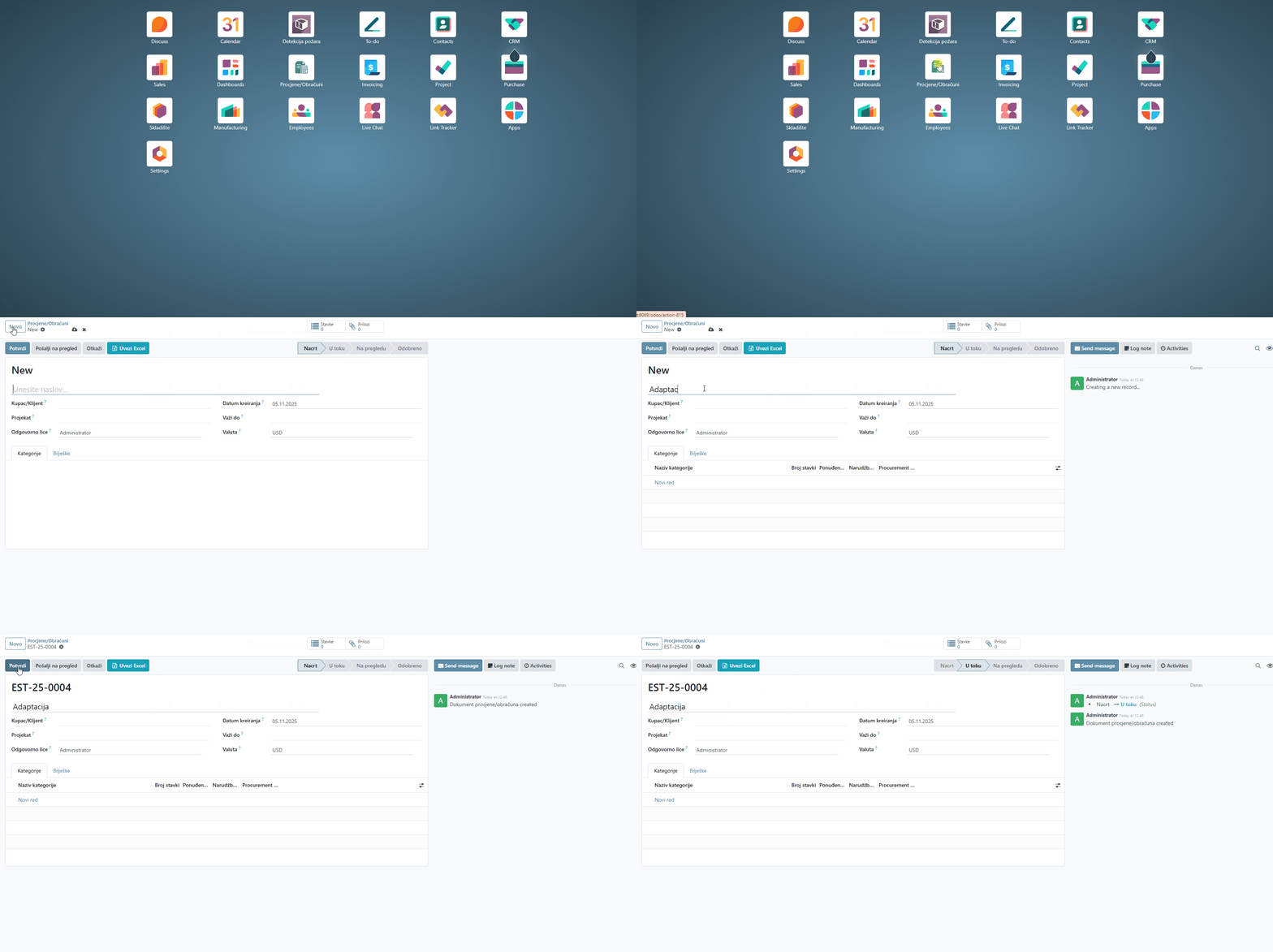
🎬 GIF 1: Kreiranje nove procjene i potvrda dokumenta
Prikazuje: Klik na Kreiraj → Popunjavanje naslova → Snimi → Potvrdi → Status "U toku"
2 Uvoz stavki iz Excel-a
Priprema Excel fajla
Prije importa, pripremite Excel fajl sa sljedećim kolonama:
| Kolona |
Opis |
Primjer |
| Broj stavke |
Numeracija (hijerarhijska) |
1, 1.1, 1.2, 2, 2.1 |
| Opis |
Detaljan opis šta se nabavlja |
Cement Portland 42.5 N |
| Količina |
Brojčana vrijednost |
100 |
| Jedinica mjere |
Mjerna jedinica |
kom, m, kg, m², l, paušal |
| Jedinična cijena |
Cijena po jedinici (procjena) |
25.50 |
| Kategorija |
Grupa kojoj stavka pripada |
Građevinski materijal |
💡 Savjet: Grupišite stavke logično po kategorijama jer ćete kasnije slati RFQ-ove po kategorijama. Na primjer: "Građevinski materijal", "Elektro oprema", "Alati", itd.
Proces importa
Nakon što pripremite Excel fajl:
- U formi procjene, kliknite plavo dugme Uvezi Excel
- Otvara se dijalog za import
- Kliknite Izaberi fajl
- Iz file browser-a odaberite vaš Excel fajl (.xlsx ili .xls)
- Kliknite Obradi fajl
- Sistem prikazuje:
- Log obrade - korak po korak šta se dešava
- Broj obrađenih redova - koliko stavki je uvezeno
- Poruke - uspjeh ili greške ako ima problema
- Ako je sve u redu (zelena poruka), kliknite Zatvori
✓ Rezultat: Sve stavke iz Excel-a su sada u vašoj procjeni. Sistem ih je automatski organizovao po kategorijama koje ste definisali u Excel-u.
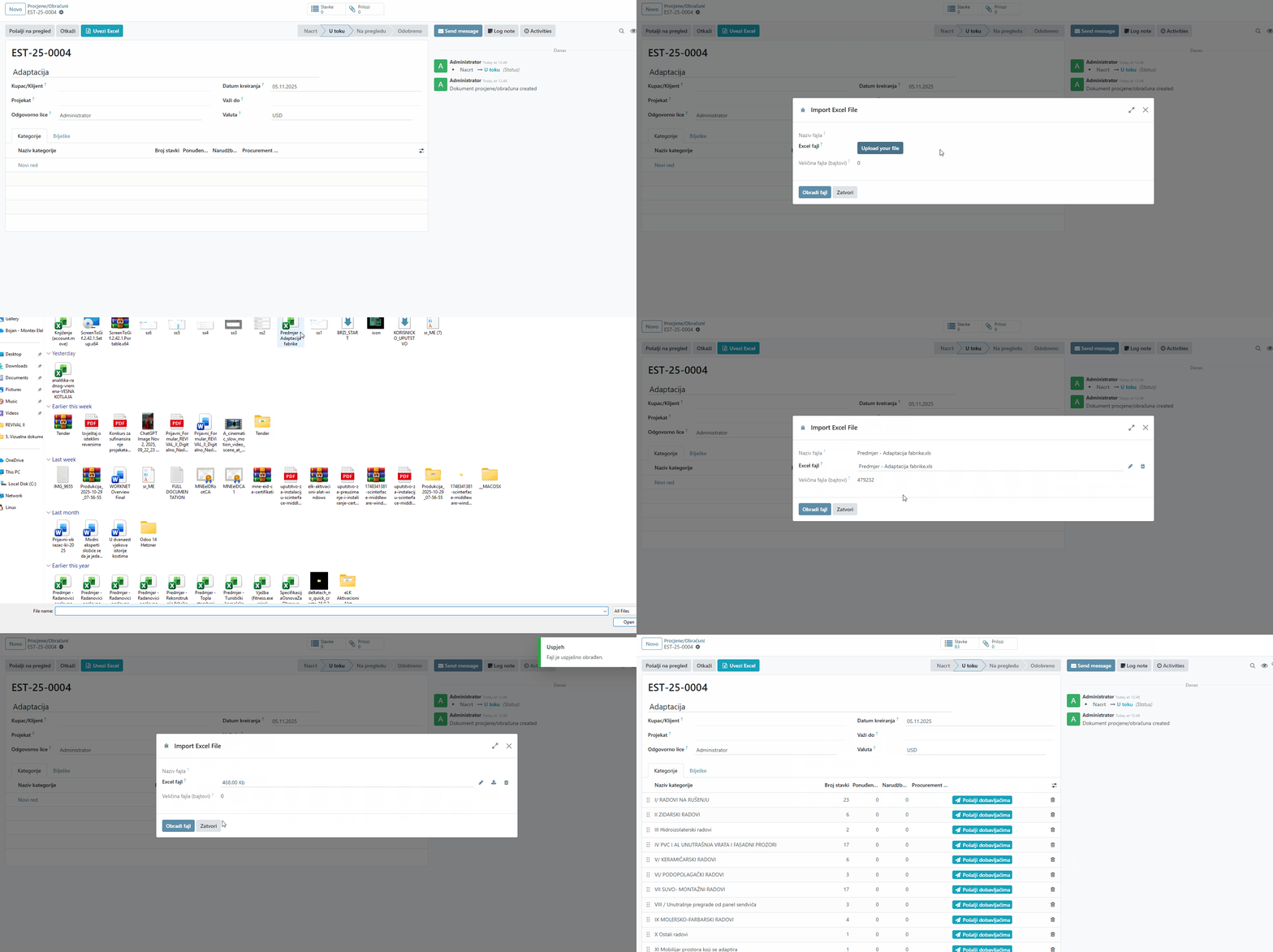
🎬 GIF 2: Kompletan proces uvoza stavki iz Excel-a
Prikazuje: Klik "Uvezi Excel" → Izaberi fajl → Obradi → Log obrade → Zatvori → Stavke popunjene
💡 Alternativa: Ako nemate Excel fajl, možete dodavati stavke ručno. U tab-u "Stavke" kliknite "Dodaj stavku" i popunite polja za svaku stavku pojedinačno.
3 Pregled kategorija i stavki
Nakon uvoza, sve stavke su organizovane po kategorijama. Hajde da ih pregledamo:
Pregled kategorija
- U formi procjene, kliknite na tab Kategorije
- Vidite kartice (ili listu) svih kategorija
- Za svaku kategoriju prikazano je:
- Naziv kategorije
- Broj stavki u toj kategoriji
- Opis kategorije (ako ste dodali)
Pregled stavki
Da vidite sve stavke unutar dokumenta:
- Kliknite na tab Stavke
- Vidi se tabelarni prikaz svih stavki sa:
- Brojem stavke
- Opisom
- Količinom i jedinicom
- Jediničnom cijenom
- Iznosom (količina × cijena)
- Kategorijom
💡 Zašto su kategorije važne?
Organizacija po kategorijama omogućava da:
✓ Različitim dobavljačima šaljete različite grupe stavki
✓ Lakše pratite status nabavke
✓ Dobijete specifične ponude od specijalističkih dobavljača
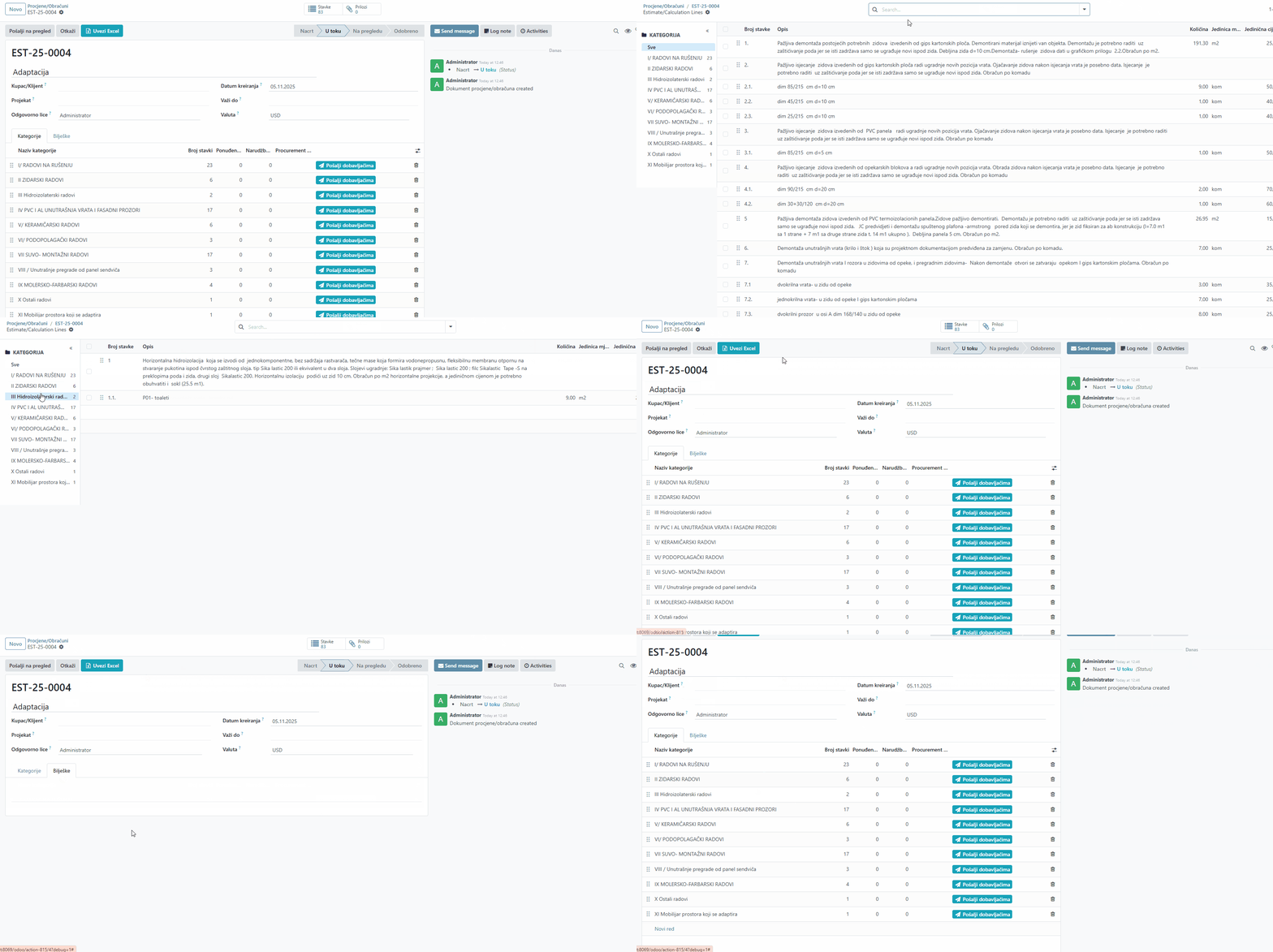
🎬 GIF 3: Navigacija kroz kategorije i pregled stavki
Prikazuje: Tab "Kategorije" → Kartice kategorija → Tab "Stavke" → Scroll kroz tabelu
4 Slanje RFQ-a dobavljačima (po kategorijama)
Sada kada imate stavke organizovane po kategorijama, možete slati zahtjeve za ponudu (RFQ) dobavljačima.
Priprema: Potvrda dokumenta
Važno: Ako još niste potvrdili dokument (vidjeli ste u Koraku 1):
- Kliknite dugme Potvrdi
- Status mora biti U toku da biste mogli slati RFQ-ove
Slanje RFQ-a za kategoriju
📍 Gdje: Tab Kategorije → Akcija na kategoriji
Za svaku kategoriju koju želite poslati dobavljačima:
- Idite na tab Kategorije
- Kliknite na karticu kategorije (ili selektujte iz liste)
- Kliknite akciju Pošalji kategoriju dobavljačima
- Može biti dugme na kartici ili
- U Action meniju (⋮)
Popunjavanje čarobnjaka
Otvara se čarobnjak (wizard) za kreiranje RFQ-a. Popunite sljedeća polja:
1. Dobavljači (obavezno)
- Kliknite u polje i počnite kucati ime dobavljača
- Sistem filtrira i prikazuje postojeće dobavljače
- Odaberite minimum 2-3 dobavljača za istu kategoriju
- Možete selektovati više dobavljača odjednom
💡 Zašto više dobavljača?
Konkurencija između dobavljača rezultira boljim cijenama! Preporučujemo 3-5 dobavljača po kategoriji.
2. Predmet (obavezno)
- Kratko i jasno opišite šta tražite
- Primjer: "Ponuda za građevinski materijal - Projekat X"
3. Rok (obavezno)
- Datum do kada dobavljači trebaju dostaviti ponudu
- Preporuka: 7-10 radnih dana od danas
- Ostavite dovoljno vremena za kvalitetnu ponudu
4. Poruka (opcionalno)
- Dodatne instrukcije ili zahtjevi
- Primjer: "Molimo dostavite najbolju cijenu. Potrebne informacije: rok isporuke, način plaćanja, popust za veće količine."
5. Odabrane stavke
- Automatski su selektovane sve stavke iz te kategorije
- Možete deselektovati neke ako ne želite da ih šaljete
- Možete dodati stavke iz drugih kategorija ako želite
- Kada popunite sva polja, kliknite Kreiraj ZZP
Šta se dešava nakon kreiranja
✓ Sistem automatski:
• Kreira zasebne RFQ-ove za svakog dobavljača
• Šalje email svakom dobavljaču sa linkom ka portalu
• Postavlja RFQ-ove u status Poslato
• Notifikuje vas o uspješnom slanju
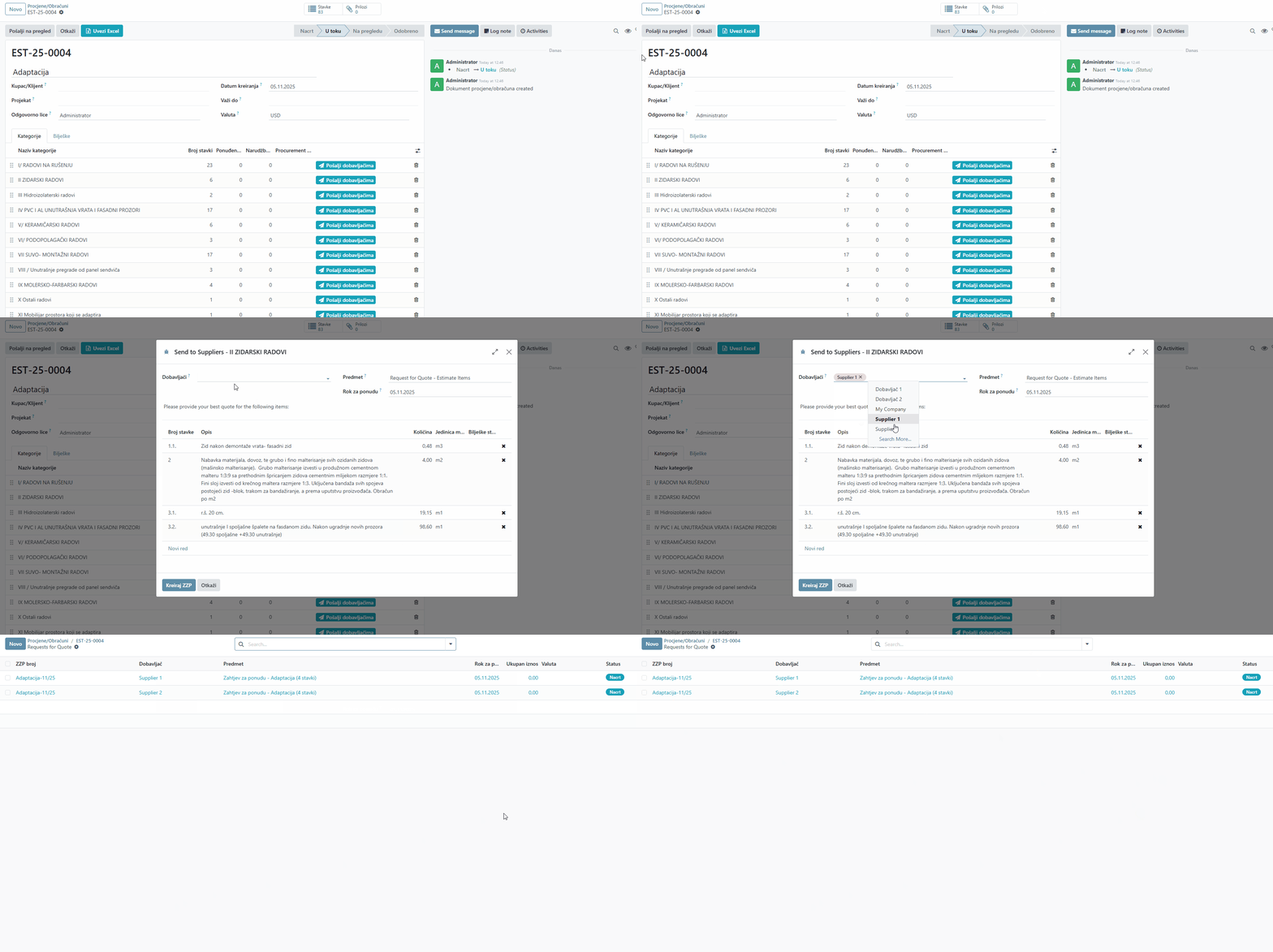
🎬 GIF 4: Kompletan proces slanja RFQ-a za kategoriju
Prikazuje: Tab "Kategorije" → Akcija "Pošalji dobavljačima" → Čarobnjak → Selektovanje dobavljača → Popunjavanje polja → Kreiraj ZZP → Notifikacija
Ponavljanje za druge kategorije
Ponavljanje: Ponovite ovaj proces za svaku kategoriju, birajući odgovarajuće dobavljače:
- "Građevinski materijal" → Dobavljač cement, Dobavljač građevina, Dobavljač X
- "Elektro oprema" → Elektro trgovina A, Elektro trgovina B
- "Alati" → Alati Shop, Tehnička oprema, itd.
💡 Savjet: Možete poslati istu kategoriju i kasnije novim dobavljačima. Sistem kreira nove RFQ-ove nezavisno od prethodnih.
5 Dobavljači dostavljaju ponude (Portal)
Nakon što pošaljete RFQ-ove, dobavljači dobijaju pristup portalu gdje mogu da dostave ponude.
Šta dobavljač dobija
Svaki dobavljač prima email koji sadrži:
- Pozdravnu poruku
- Osnovne informacije (predmet, rok)
- Jedinstveni link za pristup RFQ-u
- Poruku koju ste napisali u čarobnjaku
💡 Važno: Dobavljaču NE treba nalog ni lozinka. Link u email-u mu daje direktan pristup samo tom RFQ-u.
Portal za dobavljača
Kada dobavljač klikne na link, otvara se portal gdje vidi:
Osnovne informacije
- Predmet - o čemu se radi
- Rok - do kada treba dostaviti ponudu
- Status - Poslato (čeka ponudu)
- Vaša poruka - tekst koji ste napisali
- Ukupno - ukupna vrijednost ponude (nakon popunjavanja)
Tabela sa stavkama
Tabela prikazuje sve stavke koje ste mu poslali:
| Br. |
Opis |
Količina |
JM |
Ponuđena cijena |
Dostupna kol. |
Datum isporuke |
| 1 |
Cement Portland |
100 |
kom |
[popunjava dobavljač] |
[popunjava] |
[kalendar] |
Šta dobavljač popunjava
Za svaku stavku, dobavljač unosi:
- Ponuđena cijena - koliko on nudi po jedinici mjere
- Dostupna količina - koliko može isporučiti (može biti manje ili više od traženog)
- Datum isporuke - kada može isporučiti (bira iz kalendara)
- Bilješke (opcionalno) - napomene za tu stavku
Dostavljanje ponude
Nakon što popuni sve cijene:
- Dobavljač scroll-uje do dna stranice
- Pregleda ukupan iznos ponude
- Klikne dugme Pošalji ponudu
- Dobija potvrdu: "Hvala! Vaša ponuda je uspješno dostavljena."
- Status se mijenja u "Ponuda dostavljena"
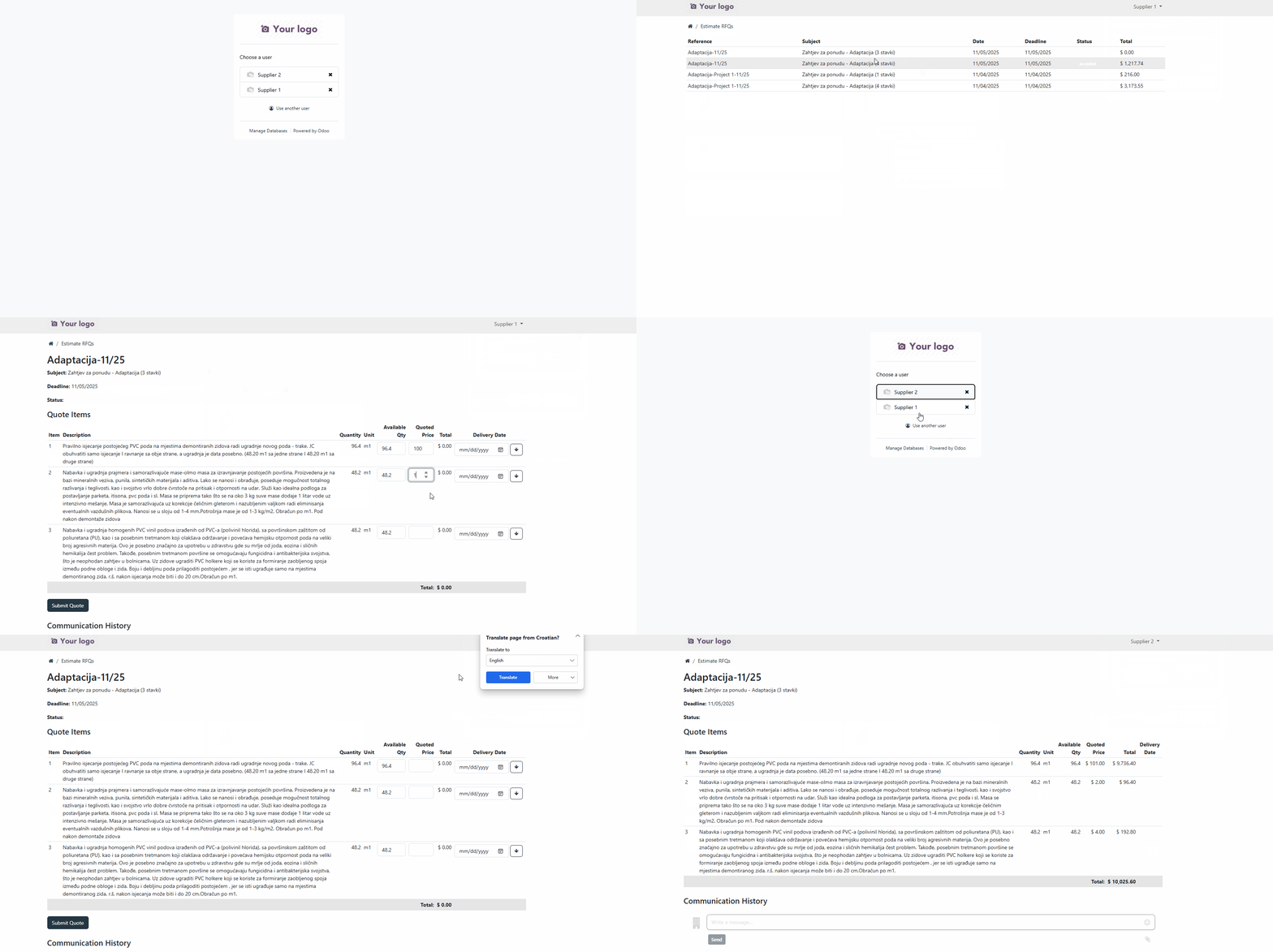
🎬 GIF 5: Kako dobavljač popunjava i dostavlja ponudu na portalu
Prikazuje: Portal view → Tabela stavki → Popunjavanje cijena → Dostupnost → Datum → Pošalji ponudu → Potvrda
Praćenje pristiglih ponuda
📍 Gdje: Procjene/Obračuni → Zahtjevi za ponudu
Dok čekate ponude, možete pratiti status:
- Idite u meni Procjene/Obračuni → Zahtjevi za ponudu
- Vidite listu svih RFQ-ova sa statusima
Statusi RFQ-a
| Status |
Značenje |
| 🔵 Poslato |
Čeka se ponuda od dobavljača |
| 🟢 Ponuda dostavljena |
Ponuda je stigla, spremno za evaluaciju |
| 🟡 Prihvaćeno |
Vi ste prihvatili ponudu |
| 🔴 Odbijeno |
Vi ste odbili ponudu |
💡 Filtriranje: U listi RFQ-ova, kliknite filter "Ponuda dostavljena" da vidite samo ponude koje čekaju vašu evaluaciju.
6 Evaluacija ponuda - Uporedi i izaberi najbolje
Kada dobavljači dostave ponude, vrijeme je za evaluaciju i izbor najboljeg.
Otvaranje ekrana za poređenje
📍 Gdje: Nazad u vaš dokument procjene
- Idite na Procjene/Obračuni → Sva dokumenta
- Otvorite vašu procjenu (kliknite na naslov)
- Gore na formi, kliknite narandžasto dugme Uporedi ZZP
- Otvara se novi prozor/tab sa tabelom poređenja
Razumijevanje tabele poređenja
Tabela prikazuje sve ponude uporedo:
Struktura tabele
- Kolone lijevo: Informacije o stavci (broj, opis, količina, jedinica, vaša procjena)
- Kolone desno: Po jedna kolona za svakog dobavljača sa njegovom ponuđenom cijenom
- Red na dnu: UKUPNO - zbir svih stavki po dobavljaču
Vizuelni indikatori
- ✓ Zeleni marker - Najbolja cijena za tu pojedinačnu stavku
- Zelena suma - Najjeftiniji dobavljač za cjelokupnu ponudu
- Prazna polja - Dobavljač nije ponudio tu stavku ili nije dostavio ponudu
Kako analizirati ponude
Nivo 1: Po pojedinačnoj stavci
Za svaku stavku posebno vidite ko ima najbolju cijenu. To je korisno ako planirate da kombinujete dobavljače.
Nivo 2: Ukupna cijena
Na dnu tabele vidite ukupan iznos za svakog dobavljača. Sistem označava najjeftinijeg.
Nivo 3: Ostali faktori (NE SAMO CIJENA!)
Obavezno provjerite i druge faktore:
| Faktor |
Gdje provjeriti |
Važnost |
| Dostupnost |
Kolona "Dostupna količina" u RFQ-u |
Da li ima sve na stanju? |
| Rok isporuke |
Kolona "Datum isporuke" u RFQ-u |
Koliko brzo može isporučiti? |
| Pouzdanost |
Vaše prethodno iskustvo |
Da li dobavljač poštuje rokove? |
| Kvalitet |
Historija nabavki |
Da li je roba kvalitetna? |
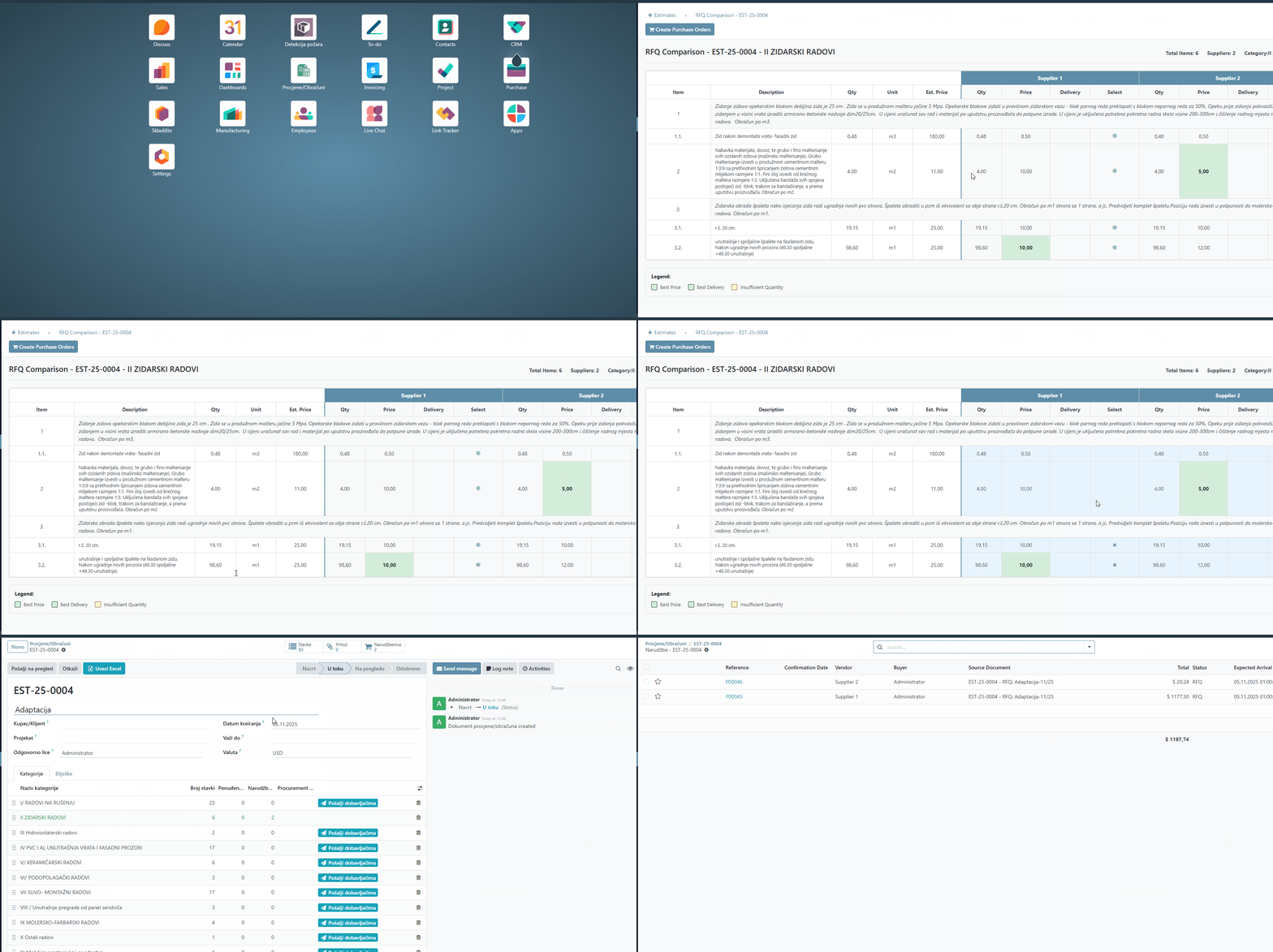
🎬 GIF 6: Ekran za poređenje ponuda i analiza najboljih cijena
Prikazuje: Klik "Uporedi ZZP" → Tabela poređenja → Scroll kroz stavke → Zeleni markeri → Ukupno
Strategije izbora
Strategija 1: Jedan dobavljač (najlakše)
Kada: Jedan dobavljač je značajno jeftiniji ukupno i pouzdan je.
Prednost: Jednostavnija administracija, jedna narudžbenica, jedna isporuka.
Strategija 2: Kombinacija više dobavljača (maksimalna ušteda)
Kada: Različiti dobavljači imaju najbolje cijene za različite stavke.
Prednost: Maksimalna ušteda novca, uzimate najbolje od svakog.
Mana: Više administracije, više narudžbenica, koordinacija isporuka.
Strategija 3: Pregovaranje
Kada: Razlike između dobavljača su male (2-5%).
Akcija: Kontaktirajte poželjnog dobavljača i pokušajte dobiti još bolju cijenu.
💡 Praktični savjet: Ako su razlike u cijeni male (do 5%), bolje je izabrati pouzdanijeg dobavljača ili onog sa bržom isporukom. Nemojte žrtvovati kvalitet i brzinu zbog male razlike u cijeni.
7 Prihvatanje ponuda
Nakon analize, vrijeme je da prihvatite ponude koje su vam odgovarajuće.
📍 Gdje: Procjene/Obračuni → Zahtjevi za ponudu
Prihvatanje RFQ-a
Za svakog dobavljača čiju ponudu želite prihvatiti:
- Iz liste RFQ-ova, otvorite RFQ tog dobavljača (kliknite na red)
- Forma RFQ-a se otvara
- Pregledajte još jednom:
- Tab ZZP stavke - sve cijene i količine
- Ukupan iznos - total vrijednost ponude
- Bilješke dobavljača - napomene koje je ostavio
- Ako ste sigurni, kliknite zeleno dugme Prihvati
- Status se automatski mijenja u Prihvaćeno
✓ Šta znači prihvatanje?
• Označava da ste zadovoljni ponudom
• Omogućava kreiranje narudžbenice
• Dobavljač NE dobija automatsku notifikaciju - to radite kasnije slanjem narudžbenice
Odbijanje ponuda
Za ponude koje ne prihvatate:
- Otvorite RFQ
- Kliknite crveno dugme Odbij
- Status se mijenja u Odbijeno
- Opcionalno: Dodajte internu bilješku zašto odbijate (ne vidi dobavljač)
Prihvatanje više RFQ-ova (kombinacija dobavljača)
Ako planirate da kombinujete dobavljače:
💡 Možete prihvatiti više RFQ-ova!
Prihvatite sve RFQ-ove od kojih planirate nešto da naručite. U sljedećem koraku ćete selektovati koje tačno stavke želite od koga.
Primjer:
- Prihvatite RFQ od Dobavljača A (za stavke 1, 2, 5)
- Prihvatite RFQ od Dobavljača B (za stavke 3, 4, 6)
- Odbijte RFQ od Dobavljača C (skupe cijene)
8 Selektovanje stavki za naručivanje
Nakon prihvatanja RFQ-a, trebate selektovati koje tačno stavke želite da naručite.
📍 Gdje: Unutar prihvaćenog RFQ-a → Tab "ZZP stavke"
Proces selekcije
- Otvorite prihvaćeni RFQ (status: Prihvaćeno)
- Kliknite na tab ZZP stavke
- Vidite tabelu sa svim stavkama i njihovim cijenama
- Za svaku stavku koju želite da naručite:
- Označite checkbox ☑ Odabrano (prva kolona u tabeli)
- Checkbox-ovi se označavaju plavim tick-om ✓
💡 Brza selekcija: Ako želite da naručite SVE stavke od tog dobavljača, kliknite checkbox u zaglavlju kolone. To selektuje sve odjednom.
Zašto selektovati pojedinačne stavke?
Postoji više razloga zašto možda ne želite sve stavke odjednom:
| Razlog |
Primjer situacije |
| Fazna nabavka |
Naručujete što vam treba odmah, ostalo kasnije |
| Kombinacija dobavljača |
Od A uzimate cement, od B armiranu mrežu |
| Budžetska ograničenja |
Naručite samo prioritetne stavke sada |
| Dostupnost |
Dobavljač nema sve na stanju, naručite što ima |
Šta se dešava nakon selekcije
✓ Automatsko kreiranje narudžbenice:
Čim označite checkbox-ove i snimite, sistem automatski kreira narudžbenicu sa odabranim stavkama!
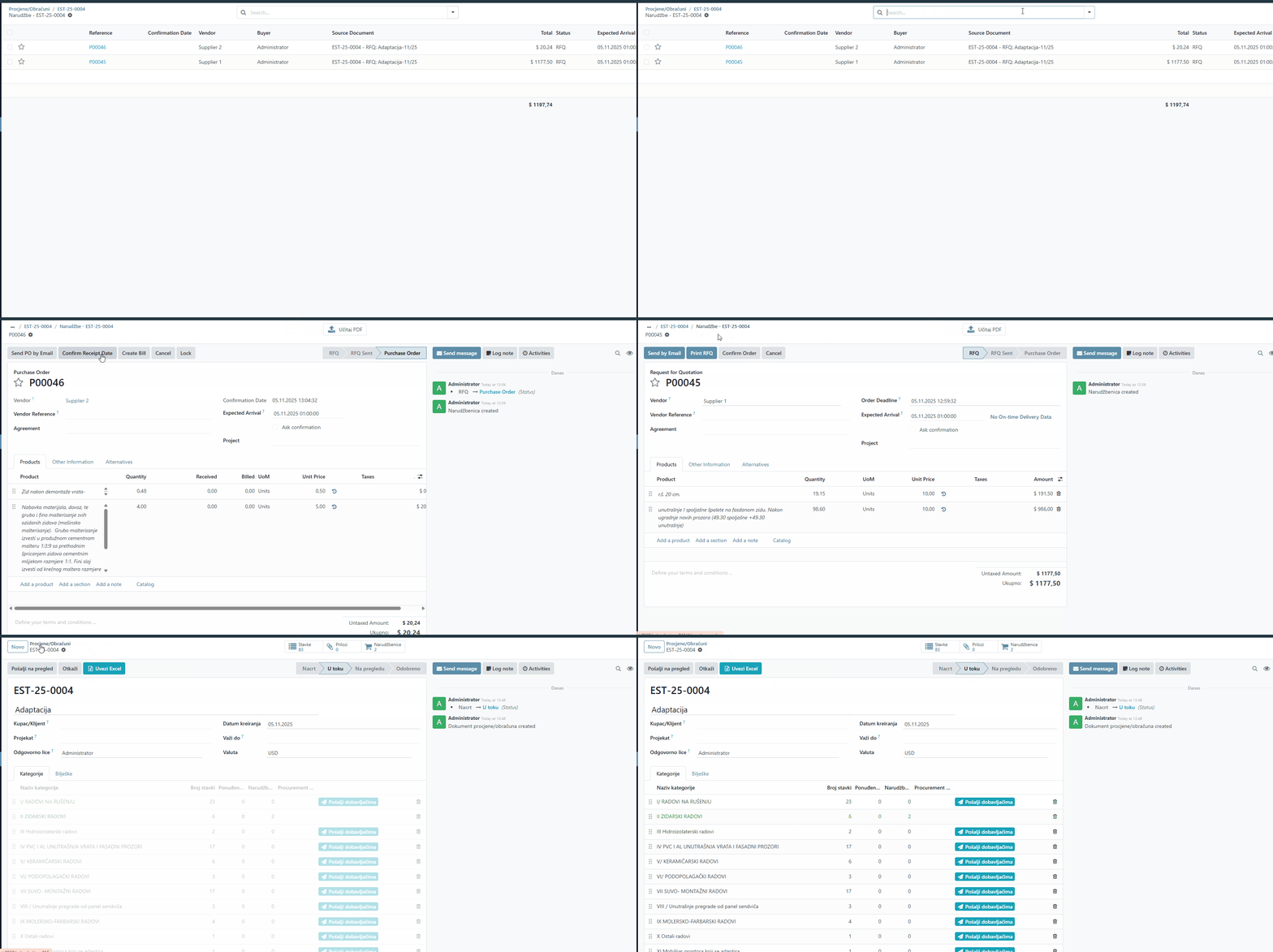
🎬 GIF 7: Prihvatanje ponude i selektovanje stavki za naručivanje
Prikazuje: Lista RFQ-ova → Klik na RFQ → Prihvati → Tab "ZZP stavke" → Označavanje checkbox-a → Snimi
9 Kreiranje i slanje narudžbenica
Sistem automatski kreira narudžbenice na osnovu odabranih stavki. Sada ih treba finalizovati i poslati dobavljačima.
Pregled kreiranih narudžbenica
Način 1: Iz modula Nabavka
📍 Glavni meni → Nabavka → Narudžbenice
Vidite listu svih narudžbenica u sistemu, uključujući one kreirane iz RFQ-ova.
Način 2: Iz dokumenta procjene (preporučeno)
- Otvorite vašu procjenu
- Gore desno vidite pametno dugme Narudžbenice sa brojem (npr. "Narudžbenice (3)")
- Kliknite na to dugme
- Otvara se filtrirana lista - samo narudžbenice iz ove procjene
Finalizacija narudžbenice
Za svaku kreiranu narudžbenicu:
- Otvorite narudžbenicu iz liste (kliknite na red)
- Provjerite:
- Dobavljač - tačan dobavljač
- Stavke - samo one koje ste selektovali
- Cijene - iz ponude dobavljača
- Količine - ispravne količine
- Ukupan iznos - total vrijednost narudžbenice
- Ako je sve u redu, kliknite Potvrdi narudžbenicu
- Status se mijenja u Narudžbenica (potvđeno)
Slanje narudžbenice dobavljaču
Sada trebate poslati narudžbenicu dobavljaču. Imate dvije opcije:
Opcija 1: Slanje email-om
- Na formi narudžbenice, kliknite Pošalji email
- Otvara se email forma:
- Primalac - automatski email dobavljača
- Predmet - automatski generisan
- Tekst - možete dodati poruku
- Prilog - automatski se prilaže PDF narudžbenice
- Provjerite email
- Kliknite Pošalji
Opcija 2: Štampaj PDF
- Kliknite Štampaj → Narudžbenica
- Preuzima se PDF fajl
- Možete ga:
- Štampati i poslati fizički
- Poslati ručno email-om
- Faxovati (ako dobavljač koristi fax)
💡 Preporuka: Koristite opciju 1 (email) jer sistem automatski beleži da je narudžbenica poslata i kada.
Praćenje statusa narudžbenice
Nakon slanja, pratite status u modulu Nabavka:
| Status |
Značenje |
| Ponuda na zahtjev |
Kreirana iz RFQ-a, čeka potvrdu |
| Narudžbenica |
Potvrđena i poslata dobavljaču |
| Ništa za prijem |
Čeka se isporuka od dobavljača |
| Djelimično primljeno |
Dio robe je stigao |
| Primljeno |
Sve je isporučeno |
10 Praćenje statusa nabavke
Sada kada ste poslali narudžbenice, možete pratiti cjelokupan status nabavke na više nivoa.
Pregled po kategoriji
📍 Gdje: Dokument procjene → Tab "Kategorije"
- Otvorite vašu procjenu
- Idite na tab Kategorije
- Za svaku kategoriju vidite detaljan status
Informacije po kategoriji
| Polje |
Šta prikazuje |
| Naziv |
Ime kategorije |
| Broj stavki |
Ukupno stavki u kategoriji |
| Broj ZZP-ova |
Koliko je RFQ-ova poslato |
| Ponuđeni ZZP |
Koliko ponuda je stiglo (dostavljeno / poslato) |
| Narudžbenice |
Broj kreiranih narudžbenica za ovu kategoriju |
| Nabavka završena |
✓ Zelena kvačica ako su sve stavke naručene |
✓ Zelena kvačica "Nabavka završena" znači da su sve stavke iz te kategorije pokrivene narudžbenicama. To NE znači da je roba stigla, već da je naručeno.
Pregled po dokumentu
📍 Gdje: Forma dokumenta procjene - gornji dio
Na vrhu forme procjene, vidite pametna dugmad sa ključnim metrikama:
- ZZP (X) - broj poslanih RFQ-ova, klik otvara listu
- Narudžbenice (Y) - broj kreiranih narudžbenica, klik otvara listu
- Ukupan iznos - ukupna vrijednost procjene
- Status dokumenta - trenutni status (Odobreno, U toku, itd.)
Globalni pregled nabavke
📍 Gdje: Nabavka → Dashboard
U modulu Nabavka možete vidjeti:
- Sve narudžbenice (iz svih procjena)
- Status isporuka
- Šta čeka prijem
- Statistiku po dobavljačima
Izvještaji i statistika
Možete kreirati izvještaje:
- Po kategoriji - koje su završene, koje čekaju
- Po dobavljaču - ko šta isporučuje i kada
- Budžet vs. Stvarno - poređenje procjene sa stvarnim cijenama
- Uštede - koliko ste uštedeli kroz RFQ proces

🎬 GIF 8: Praćenje statusa nabavke - narudžbenice i kategorije
Prikazuje: Forma procjene → Smart button "Narudžbenice" → Lista → Tab "Kategorije" → Status "Nabavka završena"
🎯 Čestitamo! Prošli ste cijelu putanju!
Od Excel fajla do narudžbenica. Sada znate kako efikasno upravljati procesom nabavke kroz sistem.
📊 Rezime - Kompletna putanja u 10 koraka
1. Kreiranje procjene → Kreiraj → Popuni naslov → Snimi → Potvrdi
2. Uvoz Excel-a → Uvezi Excel → Izaberi fajl → Obradi → Stavke uvezene
3. Pregled kategorija → Tab Kategorije → Vidi organizaciju
4. Slanje RFQ-a → Pošalji kategoriju dobavljačima → Čarobnjak → Kreiraj ZZP
5. Portal dobavljača → Dobavljači popunjavaju ponude → Pošalji ponudu
6. Poređenje ponuda → Uporedi ZZP → Analiza najboljih cijena
7. Prihvatanje ponuda → Prihvati RFQ → Status: Prihvaćeno
8. Selekcija stavki → Označavanje checkbox-a → Odabrano
9. Narudžbenice → Automatsko kreiranje → Potvrdi → Pošalji email
10. Praćenje statusa → Kategorije → Nabavka završena ✓
Ključne tačke za pamćenje
✓ Kategorije su ključ efikasnosti - organizujte stavke logično
✓ Više dobavljača = bolje cijene - minimum 3 po kategoriji
✓ Ne gledajte samo cijenu - rok, kvalitet, pouzdanost su važni
✓ Možete kombinovati dobavljače - uzimate najbolje od svakog
✓ Sistem automatizuje sve - RFQ-ovi, narudžbenice, praćenje
🔍 Brza referenca - Gdje se šta nalazi
| Šta tražite |
Gdje se nalazi |
| Nova procjena |
Procjene/Obračuni → Sva dokumenta → Kreiraj |
| Uvoz Excel-a |
Forma procjene → Dugme "Uvezi Excel" |
| Kategorije |
Forma procjene → Tab "Kategorije" |
| Slanje RFQ-a |
Tab Kategorije → Akcija "Pošalji kategoriju dobavljačima" |
| Praćenje RFQ-ova |
Procjene/Obračuni → Zahtjevi za ponudu |
| Poređenje ponuda |
Forma procjene → Dugme "Uporedi ZZP" |
| Prihvatanje ponude |
Forma RFQ-a → Dugme "Prihvati" |
| Selektovanje stavki |
Forma RFQ-a → Tab "ZZP stavke" → Checkbox "Odabrano" |
| Narudžbenice |
Forma procjene → Smart button "Narudžbenice" ili Nabavka → Narudžbenice |
| Status realizacije |
Forma procjene → Tab "Kategorije" → Polje "Nabavka završena" |
❓ Najčešća pitanja (FAQ)
Q: Mora li Excel fajl biti u specijalnom formatu?
A: Ne. Važno je samo da ima osnovne kolone: broj stavke, opis, količina, jedinica mjere, cijena, kategorija. Redosljed kolona nije bitan, sistem prepoznaje po imenima zaglavlja.
Q: Šta ako dobavljač kaže da nema pristup portalu?
A: Provjerite da li je dobio email sa linkom. Ako nije, možete ručno poslati link iz RFQ-a (akcija "Pošalji email"). Dobavljaču NE treba nalog, samo klikne link.
Q: Mogu li poslati istu kategoriju više puta?
A: Da, možete poslati istu kategoriju novim dobavljačima ili ponoviti proces. Svaki RFQ je nezavisan dokument.
Q: Šta znači ako se dobavljači mnogo razlikuju u cijenama (npr. 50%)?
A: To je alarm. Provjerite da li su svi razumjeli iste specifikacije. Možda neki nude različit kvalitet ili uslove. Kontaktirajte dobavljače za pojašnjenje.
Q: Moram li odmah naručiti sve stavke?
A: Ne. Selektujte checkbox samo na stavkama koje naručujete sada. Ostale možete naručiti kasnije iz istog RFQ-a ili poslati novi RFQ.
Q: Kako znam da li je nabavka za kategoriju završena?
A: U tab-u "Kategorije", svaka kategorija ima polje "Nabavka završena" sa zelenom kvačicom ✓ kada su sve stavke pokrivene narudžbenicama.
Q: Mogu li kombinovati dobavljače?
A: Da! Prihvatite više RFQ-ova, selektujte različite stavke kod svakog dobavljača. Sistem automatski kreira odvojene narudžbenice za svakog.
Q: Šta ako se predomislim nakon prihvatanja RFQ-a?
A: Možete:
- Deselektovati stavke koje ne želite (izbriše se narudžbenica)
- Otkazati cijeli RFQ (akcija "Otkaži")
- Obrisati kreiranu narudžbenicu (prije potvrde)
Q: Koliko dobavljača je optimalno za jednu kategoriju?
A: Preporučujemo 3-5 dobavljača. Manje od 3 = slaba konkurencija. Više od 5 = komplikovano za analizu.
Q: Gdje mogu vidjeti historiju cijena dobavljača?
A: U modulu Nabavka → Analiza → Izvještaji. Tu možete vidjeti prethodne ponude i cijene od istih dobavljača.
💡 Praktični savjeti za efikasnost
Pri pripremi Excel-a
- ✓ Grupišite stavke logički po kategorijama - to direktno utiče na efikasnost kasnije
- ✓ Dajte jasne nazive kategorijama - oni idu u subject RFQ-a
- ✓ Budite precizni u opisu - dobavljači moraju razumjeti šta tačno tražite
- ✓ Dodajte tehničke specifikacije u opis ako su bitne (marka, model, standard)
- ✓ Koristite standardne jedinice mjere - izbegavajte neobične skraćenice
Pri slanju RFQ-a
- ✓ Postavite realan rok - obično 7-10 radnih dana, ne manje od 5
- ✓ Napišite jasnu poruku sa svim zahtjevima - navedite šta očekujete
- ✓ Šaljite istu kategoriju minimum 3 dobavljačima - konkurencija je ključ
- ✓ Birajte dobavljače koji su relevantni za tu vrstu robe - nemojte slati sve svima
- ✓ Spomenite način plaćanja ako je bitan (gotovina, kredit, čekovi)
Pri evaluaciji ponuda
- ✓ Ne gledajte samo cijenu! Provjerite rok isporuke, dostupnost, pouzdanost
- ✓ Razmotrire uslove plaćanja - odloženo plaćanje može biti vrjednije od nižecijene
- ✓ Provjerite pouzdanost dobavljača iz prethodnog iskustva
- ✓ Za male razlike (do 5%), birajte kvalitet i brzinu
- ✓ Kontaktirajte dobavljače ako nešto nije jasno - bolje prije nego poslije
Pri naručivanju
- ✓ Naručujte hitne stavke prvo - fazna nabavka je OK
- ✓ Kombinujte dobavljače samo ako imate resurse za koordinaciju više isporuka
- ✓ Provjerite adresu isporuke prije slanja narudžbenice
- ✓ Pratite statusnaručenih stavki redovno
- ✓ Komunicirajte sa dobavljačima putem sistema - ostaje evidencija
Organizacione preporuke
- ✓ Jedan projekat = jedna procjena (ne miješajte projekte)
- ✓ Napravite template Excel fajl sa kolonama - brže pripremanje
- ✓ Održavajte bazu pouzdanih dobavljača po kategorijama
- ✓ Arhivirajte stare procjene - korisno za buduća poređenja cijena
- ✓ Redovno ažurirajte kontakte dobavljača
📞 Pomoć i podrška
Ako se zaglavite ili nešto nije jasno
1. Kontaktirajte vašeg administratora
Vaš IT odjel ili Odoo administrator u kompaniji može vam pomoći sa:
- Tehničkim problemima
- Pravima pristupa
- Konfiguracijom sistema
- Kreiranjem dobavljača
2. Pročitajte kompletno uputstvo
Ovaj vodič pokriva osnovnu putanju. Za napredne funkcije i detaljne informacije:
- KORISNICKO_UPUTSTVO.md - Detaljno uputstvo sa svim funkcijama (468 stranica)
- Ručno dodavanje stavki
- Napredne opcije poređenja
- Povezivanje sa projektima
- Izvještaji i statistika
3. Tehnička podrška Bojan Mijuskovic, Montex-Elektronika
Email: bojan.mijuskovic@montex.me
Web: https://www.montexel.com
Radno vrijeme: Ponedjeljak - Petak, 08:00 - 16:00 CET
Dodatni resursi (u pripremi)
- 📹 Video tutorijali - step-by-step snimci
- 📚 Online dokumentacija - detaljna referenca
- 💬 Odoo Community Forum - pitanja i odgovori
- 📧 Newsletter - savjeti i novosti
Povratne informacije
Vaše mišljenje je važno! Ako imate:
- Sugestije za poboljšanje sistema
- Ideje za nove funkcionalnosti
- Komentare o ovom uputstvu
- Pitanja koja nisu pokrivena
Pošaljite nam email ili kontaktirajte vašeg administratora.
Verzija dokumenta: 1.0
Datum: Novembar 2025
Za modul: Estimate Calculation Management v18.0.1.0.0
Jezik: Crnogorski (ijekavica)
Autor: Bojan Mijuskovic, Montex-Elektronika
Uspješnu nabavku! 🎯